Введение
Если ты, как и я, когда-то пытался подключить геймпад к Diablo 4 и столкнулся с тем, что он просто не работает — не паникуй. Это не твоя вина, и не баг в игре. Просто Diablo 4, хоть и заявляет о поддержке геймпадов, на деле требует чуть больше настроек, чем просто «включить и играть». Особенно если у тебя DualShock 4, Xbox One или какой-то китайский контроллер с нестандартным драйвером. В этой статье я покажу, как заставить геймпад работать в Diablo 4 — шаг за шагом, без лишнего шума. Даже если у тебя геймпад diablo 4 не подключается — мы это исправим.
Почему геймпад не работает в Diablo 4
Сначала разберёмся, почему это происходит. Diablo 4 — игра, которая официально поддерживает геймпады, но в реальности работает не со всеми. Особенно если ты используешь DualShock 4 (PS4) или контроллеры, которые не «родные» для Windows. Microsoft Xbox-контроллеры работают почти без проблем, но даже они могут «забыться» в настройках.
Основные причины:
- Игра не видит геймпад — из-за драйверов или неправильного подключения.
- Геймпад подключён, но кнопки не реагируют — из-за отсутствия карты управления в игре.
- Используется Bluetooth, а система не передаёт сигналы корректно.
- Геймпад работает в других играх, но не в Diablo 4 — значит, проблема в настройках игры или в конфликте с другими программами.
Как подключить геймпад: пошаговая инструкция
Шаг 1: Подключаем геймпад правильно
Для начала — подключай контроллер через USB-кабель, а не Bluetooth. Это самый надёжный способ. Особенно если у тебя DualShock 4 — он часто «теряется» в Bluetooth-подключении.
Для DualShock 4:
- Подключи контроллер к ПК через USB.
- Убедись, что в Диспетчере устройств он появился как «Sony Computer Entertainment Wireless Controller».
- Если не видишь — попробуй обновить драйверы через «Обновить драйвер».
Шаг 2: Установи DS4Windows (для DualShock 4)
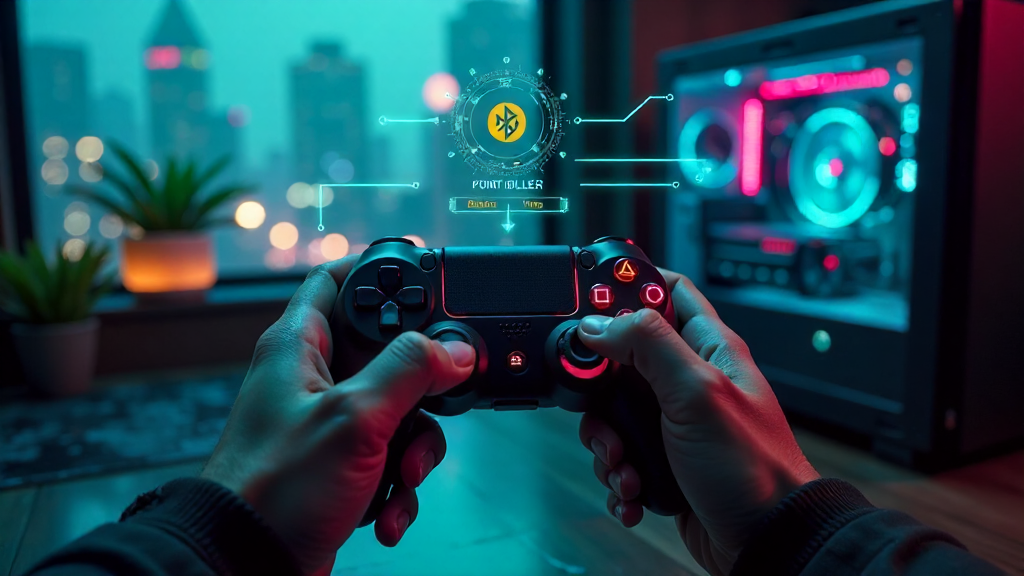
Если у тебя DualShock 4 — без DS4Windows не обойтись. Это бесплатная программа, которая превращает PS4-контроллер в «Xbox-совместимый» для Windows. Игра Diablo 4 отлично его видит.
Скачай с официального сайта: ds4windows.com
Установка простая — запусти .exe, выбери «Install».
Шаг 3: Настрой DS4Windows
Запусти DS4Windows. Увидишь окно с настройками. Включи «Enable DS4 Controller» и выбери режим «Emulate Xbox 360 Controller». Это критично — Diablo 4 лучше всего работает с Xbox-эмуляцией.
Также включи:
- «Enable LED» — если хочешь, чтобы подсветка работала.
- «Use XInput» — обязательно!
Сохраняй настройки и перезапусти программу.
Шаг 4: Проверь, видит ли игра геймпад
Запусти Diablo 4. Перейди в Настройки → Контроллер. Должно быть «Подключённый контроллер». Если нет — перезагрузи игру и ПК. Иногда помогает.
Если всё равно не видит — проверь, включена ли поддержка геймпада в Steam (если играешь через Steam). В настройках Steam → Контроллеры → Включить поддержку контроллеров.
Сравнение настроек для разных геймпадов
| Тип геймпада | Рекомендуемый драйвер/программа | Режим эмуляции | Работает в Diablo 4? |
| DualShock 4 (PS4) | DS4Windows | Xbox 360 | Да, после настройки |
| Xbox One / Series X | Встроенные драйверы Windows | Native XInput | Да, без проблем |
| 8BitDo SN30 Pro+ | DS4Windows или 8BitDo Config Tool | Xbox 360 | Да, после настройки |
| Китайский контроллер (например, G2000) | DS4Windows или JoyToKey | Xbox 360 | Иногда — зависит от драйверов |
Практический пример: конфиг DS4Windows
Если ты хочешь настроить DS4Windows вручную — вот пример конфига для DualShock 4, который работает в Diablo 4. Сохраняй его как diablo4_ds4_config.json в папке DS4Windows.
{
  "Controller": {
    "Name": "Diablo 4 DS4 Config",
    "Mode": "XInput",
    "Emulation": "Xbox360",
    "UseXInput": true,
    "UseRawInput": false,
    "UseExclusiveMode": false,
    "UseLED": true,
    "LEDColor": [255, 0, 0],
    "ButtonMap": {
      "Cross": "A",
      "Circle": "B",
      "Square": "X",
      "Triangle": "Y",
      "L1": "LB",
      "R1": "RB",
      "L2": "LT",
      "R2": "RT",
      "L3": "Left Stick Click",
      "R3": "Right Stick Click",
      "Select": "Back",
      "Start": "Start"
    }
  }
}
После этого — перезапусти DS4Windows и Diablo 4. Геймпад должен заработать.
Что делать, если геймпад diablo 4 не подключается
Если даже после всех шагов ничего не работает — попробуй:
- Перезагрузи ПК.
- Обнови драйверы контроллера через Диспетчер устройств.
- Запусти Diablo 4 от имени администратора.
- Отключи все программы-эмуляторы (например, JoyToKey, Steam Input, Xpadder).
- Попробуй подключить геймпад к другому USB-порту (лучше — USB 3.0).
Если всё равно не работает — возможно, у тебя конфликт с другим ПО. Попробуй запустить игру в режиме «Одиночный игрок» без Steam — иногда это помогает.
Вопросы и ответы
Вопрос 1: Почему геймпад работает в других играх, но не в Diablo 4?
Ответ 1: Diablo 4 использует свою систему ввода, которая не всегда корректно читает нестандартные контроллеры. Даже если геймпад работает в Fortnite или GTA V — в Diablo 4 может потребоваться эмуляция через DS4Windows или включение XInput.
Вопрос 2: Можно ли использовать геймпад в Diablo 4 без DS4Windows?
Ответ 2: Да, если у тебя Xbox-контроллер — он работает без дополнительных программ. Для DualShock 4 или других — DS4Windows почти обязательна. Без неё геймпад может не быть распознан или работать с задержками.
Вопрос 3: Как настроить геймпад в Diablo 4, если он подключён, но кнопки не работают?
Ответ 3: Перейди в Настройки → Контроллер → Настройка контроллера. Там ты можешь переназначить кнопки. Также проверь, включена ли поддержка геймпада в Steam (если играешь через него). Иногда нужно включить «Использовать контроллер» в настройках Steam.