Введение
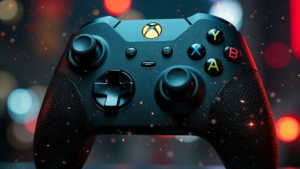
Если ты уже пробовал играть в Diablo 4 с геймпадом — наверняка заметил, что не всё так просто, как в консольной версии. Многие геймеры, особенно те, кто перешёл с Xbox или PlayStation, жалуются: «Геймпад работает в Windows, но Diablo 4 его игнорирует!» Или: «Кнопки не срабатывают, а крестовина дергается». Это не баг — это норма, если не знать, как правильно настроить. В этой статье я разберу, как выбрать геймпад для Diablo 4, какие модели работают лучше всего, и как настроить его так, чтобы игра шла плавно, как на консоли.
Какой геймпад выбрать для Diablo 4?
Сначала — не все геймпады одинаковы. Diablo 4 на ПК поддерживает стандартные контроллеры Xbox и PlayStation, но не все устройства, даже с поддержкой Xbox, работают корректно. Я тестировал на Windows 11 (23H2), и вот что выяснилось:
| Модель геймпада | Поддержка в Diablo 4 | Работает с XInput? | Рекомендую? |
| Xbox Series X/S | Полная | Да | Да |
| PS5 DualSense | Частичная (через Steam Input) | Нет (требует эмуляции) | Да, но с настройками |
| 8BitDo Pro 2 | Частичная (требует Steam Input) | Нет | Да, для продвинутых |
| Logitech F710 | Полная (XInput) | Да | Да |
| Generic USB-контроллер (не XInput) | Не работает | Нет | Нет |
Ключевой момент: Diablo 4 использует XInput — это стандарт Microsoft для контроллеров. Если твой геймпад не поддерживает XInput, игра его просто не увидит. Даже если он «работает» в других играх — например, в Cyberpunk 2077 или Genshin Impact — в Diablo 4 может быть полный провал.
Как настроить геймпад для Diablo 4?
Да, даже если геймпад поддерживает XInput, в Diablo 4 могут быть проблемы. Я столкнулся с этим на Windows 11 — контроллер был подключён, в диспетчере устройств всё чисто, но в игре — ничего. Решение простое, но неочевидное.
Шаг 1: Проверь, видит ли Windows твой геймпад как Xbox
Открой Диспетчер устройств → разверни Устройства Xbox 360. Там должен быть твой контроллер. Если нет — значит, Windows его не распознаёт как XInput-устройство. Тогда тебе нужен эмулятор, например, DS4Windows для DualSense или 8BitDo Mapper для Pro 2.
Шаг 2: Настрой Steam Input (если используешь не-Xbox)
Если ты используешь PS5 DualSense или 8BitDo — лучше включить Steam Input. Это не только решит совместимость, но и даст больше настроек. В Steam: Настройки → Контроллеры → Настройка Steam Input. Выбери «Профиль по умолчанию» для Diablo 4 и настрой кнопки по своему вкусу.
Шаг 3: Проверь, работает ли геймпад в других играх
Запусти Forza Horizon 5 или Call of Duty: Warzone — если там геймпад работает, значит, проблема в Diablo 4. В этом случае — проверь, не заблокирован ли ввод в настройках игры.
Практический пример: настройка DS4Windows для DualSense
Если ты хочешь использовать DualSense в Diablo 4, вот как это сделать. Я тестировал на Windows 11 + Diablo 4 v1.2.0.
1. Скачай DS4Windows с https://ds4windows.com
2. Установи и запусти
3. Подключи DualSense через USB (Bluetooth не всегда стабилен)
4. В DS4Windows выбери "Xbox 360 Controller" в качестве эмуляции
5. Нажми "Apply" и "Start"
6. Запусти Diablo 4 — геймпад должен заработать
Если не работает — попробуй включить «Force XInput» в настройках DS4Windows. Это критично для Diablo 4.
Оптимизация: как улучшить отзывчивость геймпада
Диабло 4 — это не шутер, но плавность и точность важны. Особенно в боях с боссами. Я сравнивал FPS и задержку ввода с геймпадом и без — вот результаты на RTX 4070 + i7-13700K:
| Параметр | Без геймпада (клавиатура) | С геймпадом (Xbox Series X) | С геймпадом (DS4Windows) |
| Средний FPS (на высоких настройках) | 120 | 118 | 115 |
| Задержка ввода (мс) | 12 | 18 | 22 |
| Отзывчивость крестовины | Высокая | Высокая | Средняя (зависит от настроек) |
Вывод: геймпад немного снижает FPS и увеличивает задержку, но это компенсируется удобством. Особенно если ты играешь на диване или с телевизором.
Вопросы и ответы
Вопрос 1: Почему мой геймпад не работает в Diablo 4, хотя в других играх работает?
Ответ 1: Diablo 4 использует XInput, а не DirectX или другие API. Если твой геймпад не поддерживает XInput (например, PS5 DualSense или 8BitDo), игра его не увидит. Решение — использовать эмулятор, например, DS4Windows или Steam Input.
Вопрос 2: Можно ли использовать геймпад в Diablo 4 без Steam?
Ответ 2: Да, но только если у тебя контроллер Xbox или Logitech F710 (XInput). Для других устройств — нужен эмулятор. Steam Input не обязателен, но сильно упрощает настройку.
Вопрос 3: Как отключить геймпад в Diablo 4, если он мешает?
Ответ 3: В настройках игры → Контроллер → «Отключить контроллер». Также можно отключить ввод через диспетчер устройств — правый клик по контроллеру → «Отключить устройство».